Claude Code 是一套「代理式(agentic)」的編碼工具:它能在終端機理解你的整個程式碼庫、直接編輯檔案、執行命令並協助處理 Git 工作流,把「描述需求 → 產出可執行變更」的流程帶回你最熟悉的 CLI 環境。本教學聚焦「從 0 到 1」:用官方文件為主的方式,整理 Windows/macOS/Linux 的支援範圍與系統需求、推薦安裝路線(含更新策略)、必要環境變數、登入/憑證與 API 金鑰設定、常用 CLI/互動指令的逐步示例,以及一個可直接照做的小型專案實作,最後附上常見錯誤排除與安全性最佳實務。
本內容依據 2026-02-16 可取得之官方文件撰寫;若你所在環境(例如作業系統小版本、公司代理規則、雲端驗證方式)未在官方文件明確指定,本文會標註為「未指定」,並提供保守的建議做法。
讀者定位與前置知識
本篇適合以下讀者:
你已經會在終端機(Terminal / PowerShell / WSL / Bash)基本操作,並且手上有一個可用的程式碼專案(或願意跟著本文建立範例專案)。你不必熟悉 Claude Code 的進階能力(MCP、hooks、plugins、subagents 等),但至少需要理解「環境變數」「PATH」「基本 Git」與「套件管理(pip / npm / Homebrew / winget 之一)」概念,以便完成安裝與排除常見錯誤。
本文的「目標平台版本」:未指定(因讀者環境未提供)。以下以官方最低支援版本與常見配置示範為主。
平台支援與系統需求
官方支援範圍
官方在「設定 Claude Code」中明確列出最低系統需求:macOS 13.0+、Ubuntu 20.04+/Debian 10+、Windows 10+(可透過 WSL 1/WSL 2 或 Git for Windows),並建議在 Bash 或 Zsh 的 shell 體驗最佳;另要求具備網際網路連線,且使用地區需在可用範圍內。
系統需求與建議配置表
| 類別 | Windows | macOS | Linux |
|---|---|---|---|
| 官方最低支援作業系統 | Windows 10+(WSL 1/WSL 2 或 Git for Windows) | macOS 13.0+ | Ubuntu 20.04+/Debian 10+ |
| 官方最低硬體 | RAM 4GB+ | RAM 4GB+ | RAM 4GB+ |
| CPU / 磁碟空間 | 未指定 | 未指定 | 未指定 |
| 網路 | 需要網際網路連線 | 需要網際網路連線 | 需要網際網路連線 |
| Shell 建議 | Git Bash 或 WSL 的 Bash/Zsh;體驗最佳於 Bash/Zsh | Bash/Zsh 效果最佳 | Bash/Zsh 效果最佳 |
| Node.js 版本 | 僅在「npm 安裝(已棄用)」時需要 Node.js 18+ | 同左 | 同左 |
| Python 版本 | 未指定(Claude Code 本體不要求) | 未指定(Claude Code 本體不要求) | 未指定(Claude Code 本體不要求) |
| 建議硬體(推論) | 若處理大型程式碼庫,建議 ≥8GB RAM;大型 monorepo 或多會話並行建議 16GB+(依實務壓力測得,非官方硬性門檻) | 同左 | 同左 |
為什麼會提「建議 RAM」:官方指出 Claude Code 在大型程式碼庫可能消耗大量資源,並提供降低負擔的建議(例如定期 /compact)。因此本文的硬體建議屬「風險管理型」的推論,而非官方最低門檻。
安裝與環境設置
安裝流程概覽
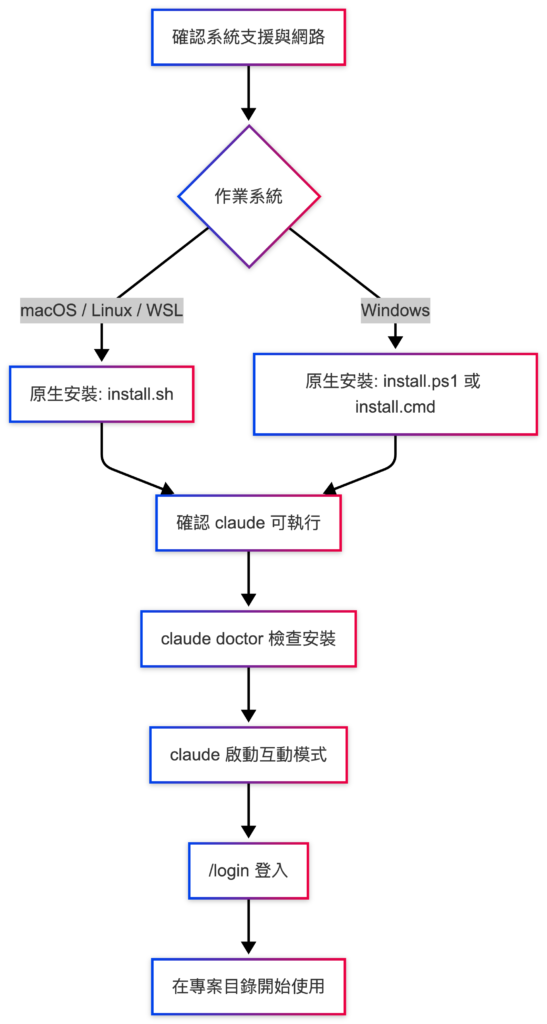
此流程以官方推薦的「原生安裝(native install)」為主,因為 npm 安裝已標示為「已棄用」,且官方也明確警告不要使用 sudo npm install -g 以避免權限與安全風險。
官方來源連結整理
Claude Code Docs(繁中):
- https://code.claude.com/docs/zh-TW/overview
- https://code.claude.com/docs/zh-TW/setup
- https://code.claude.com/docs/zh-TW/quickstart
- https://code.claude.com/docs/zh-TW/cli-reference
- https://code.claude.com/docs/zh-TW/interactive-mode
- https://code.claude.com/docs/zh-TW/settings
- https://code.claude.com/docs/zh-TW/security
- https://code.claude.com/docs/zh-TW/troubleshooting
- https://code.claude.com/docs/zh-TW/network-config
- https://code.claude.com/docs/zh-TW/devcontainer
安裝腳本(官方):
- https://claude.ai/install.sh
- https://claude.ai/install.ps1
- https://claude.ai/install.cmd
官方產品頁(Claude Code):
- https://claude.com/product/claude-code
原始專案/套件(若你要查版本、變更或安全政策):
- https://github.com/anthropics/claude-code
- https://www.npmjs.com/package/@anthropic-ai/claude-code
安裝方式比較
官方「概述」與「設定」文件列出三條主要安裝路線:原生安裝(推薦)、Homebrew、WinGet;並補充原生安裝可在背景自動更新,而 Homebrew / WinGet 則需手動升級。
| 安裝方式 | 適用系統 | 指令入口 | 更新策略 | 何時選它 |
| 原生安裝(推薦) | macOS / Linux / WSL / Windows | install.sh / install.ps1 / install.cmd | 背景自動更新(預設) | 一般個人開發機、希望減少維護成本 |
| Homebrew | macOS(典型) | brew install –cask claude-code | 不自動更新,需 brew upgrade claude-code | 你習慣以 Homebrew 管理 GUI/CLI |
| WinGet | Windows(典型) | winget install Anthropic.ClaudeCode | 不自動更新,需 winget upgrade Anthropic.ClaudeCode | 你習慣 WinGet、公司政策允許 |
| npm(已棄用) | 全平台 | npm install -g @anthropic-ai/claude-code | 隨 npm 版本管理;常見權限/Path 問題 | 僅在你無法使用原生安裝時(且理解風險) |
逐平台安裝步驟
macOS / Linux / WSL:原生安裝
官方在概述文件提供一行式安裝:
// bashcurl -fsSL https://claude.ai/install.sh | bash
預期輸出(範例)(不同版本/環境會略有差異,屬未指定):
// textDownloading Claude Code...
Installing to ~/.local/bin/claude
Installation complete.
安裝後,官方建議執行 claude doctor 用於檢查安裝類型與版本資訊。
// bashclaude doctor
預期輸出(範例):
// textClaude Code doctor
- installMethod: native
- version: 1.x.x
- shell: zsh
- status: OK
若你用的是 Alpine Linux 或其他 musl/uClibc 發行版,官方指出原生安裝器需要
libgcc、libstdc++、ripgrep,並對 Alpine 給出apk add ...與USE_BUILTIN_RIPGREP=0的處理方式。
Windows:原生安裝(PowerShell / CMD)
官方在概述文件給出兩種等價入口:
PowerShell:
// powershellirm https://claude.ai/install.ps1 | iex
CMD:
// batcurl -fsSL https://claude.ai/install.cmd -o install.cmd && install.cmd && del install.cmd
安裝後一樣建議:
// powershellclaude doctor
若出現 claude 找不到,官方的排除方式是把以下路徑加入使用者 PATH(並重啟終端機):
// text%USERPROFILE%\.local\bin
Windows 的終端環境選擇:WSL vs Git Bash
官方對 Windows 提供兩種主要路線:在 WSL(支援 WSL1/WSL2)中使用,或在原生 Windows 透過 Git Bash 使用(需要 Git for Windows)。
若你選擇「原生 Windows + Git Bash」,而 Claude Code 沒有偵測到 Git Bash,官方提供以環境變數指定 bash.exe 路徑的方式:
// powershell$env:CLAUDE_CODE_GIT_BASH_PATH="C:\Program Files\Git\bin\bash.exe"
版本固定、通道與更新控制
官方指出原生安裝器可接受 latest/stable 通道或指定版本號(例:1.0.58),且安裝時選擇的通道會成為自動更新預設。
例如安裝 stable 通道:
// bashcurl -fsSL https://claude.ai/install.sh | bash -s stable
Windows PowerShell(stable):
// powershell& ([scriptblock]::Create((irm https://claude.ai/install.ps1))) stable
若你需要停用自動更新,官方提供 DISABLE_AUTOUPDATER=1 這個環境變數;也可透過設定檔(settings.json)或 /config 調整更新通道。
環境變數與企業網路
在企業環境(代理、防火牆、憑證)中,官方強調 Claude Code 透過環境變數支援 HTTP/HTTPS 代理、NO_PROXY 排除、以及自訂 CA / mTLS 等;同時列出需要白名單放行的主機(如 api.anthropic.com、claude.ai、platform.claude.com)。
典型代理設定(範例):
// bashexport HTTPS_PROXY=https://proxy.example.com:8080
export NO_PROXY="localhost,127.0.0.1,.example.com"
預期效果(範例):Claude Code 的對外連線(模型請求、登入)會走代理;若公司防火牆未放行必要網域,登入/請求會失敗或逾時。
虛擬環境與容器選項
Python 虛擬環境(用於你的專案,不是 Claude Code 本體)
Claude Code 本體沒有要求 Python 版本(未指定),但你的專案若是 Python,仍建議用 venv 隔離依賴。
(以下為通用 Python 作法,非 Claude Code 專屬)
// bashpython -m venv .venv
source .venv/bin/activate
python -m pip install -U pip
Windows PowerShell:
// powershellpython -m venv .venv
.\.venv\Scripts\Activate.ps1
python -m pip install -U pip
開發容器(devcontainer)
官方提供一個「預先配置」的 Claude Code devcontainer 參考實作與 Dockerfile,並說明它相容於 VS Code Dev Containers 等工具;同時指出容器內以更強隔離與防火牆規則,讓你可以在特定情境使用 claude --dangerously-skip-permissions 進行無人值守操作,但仍警告:即使在 devcontainer 中,若你對不受信任的專案使用跳過權限,仍可能發生資料外洩(包含 Claude Code 認證)。
官方「4 步快速入門」摘要如下:安裝 VS Code 與 Dev Containers 擴充、複製參考儲存庫、用 VS Code 開啟並「Reopen in Container」。
認證與 API 金鑰設定
官方快速入門明確表示:Claude Code 在互動工作階段需要登入,並提供兩種帳戶來源:Claude.ai(訂閱計畫,推薦)或 Claude Console(具備預付額度的 API 存取)。
在「設定」文件中,官方也對個人使用者提出兩條路線:Claude Pro/Max(推薦)或 Claude Console(OAuth);並補充一個容易踩雷的點:透過 Console 做 Claude Code 的 OAuth 連線時,系統會建立「Claude Code」工作區,但你「無法」為該 Claude Code 工作區建立 API 金鑰(它專門用於 Claude Code 使用與成本追蹤)。
互動模式登入步驟(最常見)
- 在專案目錄啟動 Claude Code:
// bashcd /path/to/your/project
claude
- 首次登入(依官方 quickstart):
// text/login
預期輸出(範例)(實際 UI/文字與瀏覽器跳轉可能因版本與平台而異,未指定):
// textPlease choose a login method:
1) Claude.ai
2) Claude Console
Open browser to authenticate...
Login successful.
官方也指出:登入後認證資訊會儲存在你的系統上。
API 金鑰與環境變數(用於 SDK / CI / 特定部署)
Claude Code 的設定參考列出與 API 金鑰高度相關的環境變數,並說明其用途:
ANTHROPIC_API_KEY:作為X-Api-Key標頭送出(典型用於 Claude SDK;互動使用可執行/login)。ANTHROPIC_AUTH_TOKEN:自訂Authorization標頭值(會加上Bearer前綴)。
範例(僅示意):
// bashexport ANTHROPIC_API_KEY="sk-ant-..."
預期效果(範例):Claude Code/相關 SDK 發出的模型請求會帶上對應標頭。
如何取得 API 金鑰(Claude Console)
平台文件多處指出:要使用 Claude API,需要 Claude Console 帳戶與 API 金鑰。官方在 Agent SDK 快速入門也示範把 ANTHROPIC_API_KEY 放入專案 .env 檔(此為 SDK 教學,但同樣反映官方建議的金鑰配置方式)。
你在 Claude Console 建立 API 金鑰時,金鑰會受到「工作區(workspace)」範圍限制:官方說明 API 金鑰限定於特定工作區,且部分資源(如 Files/Batch/Skills)也以工作區隔離。這會影響企業或多專案的金鑰管理策略。
基礎指令與 CLI 範例
本節分成兩個層次:
第一層是「你每天真的會用到的指令」(互動模式、一次性模式、會話恢復、更新)。
第二層是「理解 CLI 旗標」:哪些旗標改變權限/輸出/模型/會話行為,避免踩到安全雷(例如跳過權限)。
指令對照速查表
| 情境 | 指令 | 核心參數/行為 | 預期輸出(範例) |
|---|---|---|---|
| 開始互動式工作階段 | claude | 啟動 REPL | 顯示歡迎畫面;未登入則提示登入 |
| 帶初始提示開 REPL | claude "query" | 以初始提示啟動 REPL | 先執行 query,再進入互動 |
| 一次性查詢(列印模式) | claude -p "query" | 查詢後退出;可配 --output-format | 直接把回應印到 stdout |
| 管道輸入摘要/解釋 | cat file | claude -p "query" | 適合 logs/patch 摘要 | 輸出對檔案內容的分析 |
| 繼續最近對話 | claude -c / --continue | 在目前目錄載入最近對話 | 回到先前 session |
| 恢復指定會話 | claude -r "<session>" "query" | 用 ID/名稱恢復並附 query | 恢復後執行 query |
| 更新版本 | claude update | 更新到最新版本 | 下載並提示重啟/生效 |
| 健康檢查 | claude doctor / /doctor | 檢查安裝健康狀態 | 顯示版本/安裝方式等 |
互動模式:Slash 命令(最常用)
官方「互動模式」文件提供常用內建命令表(並提醒:輸入 / 可在 UI 中瀏覽完整列表)。以下挑最常用、對新手最有價值的:
官方「互動模式」文件提供常用內建命令表(並提醒:輸入 / 可在 UI 中瀏覽完整列表)。以下挑最常用、對新手最有價值的:
| 命令 | 用途 | 新手建議用法 | 預期輸出(範例) |
|---|---|---|---|
/help | 取得使用說明 | 卡住就先看它 | 列出可用命令與快捷鍵 |
/config | 開啟設定介面 | 先把「權限/模型/更新」看過一遍 | 顯示分頁式設定 |
/doctor | 檢查健康狀況 | 出問題前先跑一次 | 顯示診斷摘要 |
/permissions | 檢視/更新權限 | 想減少重複提示時使用 | 顯示 allow/ask/deny 規則 |
/compact [instructions] | 壓縮對話降低上下文 | 長對話或大 repo 時常用 | 對話被摘要後變短 |
/init | 初始化 CLAUDE.md | 新 repo 建議第一天就做 | 生成/更新 CLAUDE.md |
/logout | 登出 | 驗證壞掉時先登出再重登 | 清除登入狀態 |
列印模式 -p:可腳本化的核心
claude -p(等同 --print)是讓 Claude Code 走向「可組合、可腳本化」的關鍵:官方示例把它用在一次性查詢與 CLI pipeline。
基本用法:
// bashclaude -p "Explain what this repository does"
預期輸出(範例):
// textThis repository appears to be...
Key components:
- ...
常見的「把輸出變成可機器讀」:--output-format json
// bashclaude -p "Summarize the changes" --output-format json
預期輸出(範例):
// json{
"summary": "…",
"risk": "…",
"next_steps": ["…"]
}
注意:若你希望「JSON 一定符合結構」,CLI 也提供 --json-schema 產出符合 JSON Schema 的結果(僅列印模式)。
權限與危險旗標:新手必懂的安全邊界
官方安全性文件強調:Claude Code 預設嚴格唯讀;當需要做「編輯檔案、執行測試、執行命令」等動作時,會要求明確授權,使用者可選擇一次性批准或建立允許規則。
CLI 也提供 --dangerously-skip-permissions 直接略過權限提示,官方在 CLI 參考中特別標註「謹慎使用」。如果你一定要跑無人值守自動化,官方更傾向用「受控的隔離環境」:例如官方 devcontainer 以防火牆與隔離機制支持該用法,但仍警告只應用在受信任 repo。
範例專案:從建立到執行
本示例目標:用最少檔案,展示「建立專案 → 執行 → 讓 Claude Code 協助改需求 → 再執行」的閉環。範例語言以 Python 示範(版本:未指定;本文建議你使用系統可用的 Python 3.x),你也可以換成 Node/其他語言,Claude Code 的操作概念一致。
執行流程圖
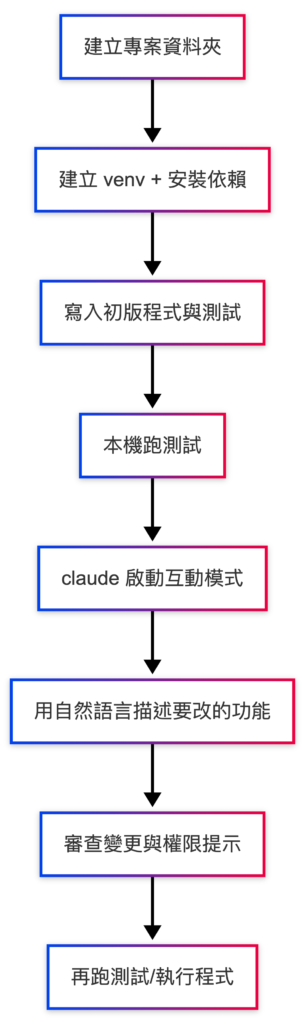
專案檔案結構
| 路徑 | 內容 | 目的 |
|---|---|---|
app.py | 一個簡單 CLI 程式 | 示範讀檔/改檔/執行 |
tests/test_app.py | pytest 測試 | 示範「改完要驗證」 |
requirements.txt | pytest | 最小依賴 |
.gitignore | 忽略 .venv/ 等 | 避免污染 repo |
建立專案與初版程式
// bashmkdir cc-hello && cd cc-hello
python -m venv .venv
source .venv/bin/activate
python -m pip install -U pip
Windows PowerShell(venv):
// powershellmkdir cc-hello; cd cc-hello
python -m venv .venv
.\.venv\Scripts\Activate.ps1
python -m pip install -U pip
建立依賴檔:
// bashcat > requirements.txt << 'EOF'
pytest==8.3.0
EOF
pytest版本可替換;本文示例版本:未指定(以可用版本為準)。
安裝依賴:
// bashpip install -r requirements.txt
預期輸出(範例):
// textCollecting pytest==8.3.0
...
Successfully installed pytest-8.3.0 ...
寫入 app.py(初版:只有 --name):
// bashcat > app.py << 'EOF'
import argparse
def greet(name: str) -> str:
return f"Hello, {name}!"
def main() -> int:
parser = argparse.ArgumentParser()
parser.add_argument("--name", default="World")
args = parser.parse_args()
print(greet(args.name))
return 0
if __name__ == "__main__":
raise SystemExit(main())
EOF
寫入測試:
// bashmkdir -p tests
cat > tests/test_app.py << 'EOF'
from app import greet
def test_greet_default():
assert greet("World") == "Hello, World!"
def test_greet_name():
assert greet("Ada") == "Hello, Ada!"
EOF
執行測試:
// bashpytest -q
預期輸出(範例):
// text2 passed in 0.0Xs
用 Claude Code 改需求:加入 --times 重複輸出
- 啟動 Claude Code(此時若未登入,會要求登入;或你可先
/login)。
// bashclaude
- 在互動模式輸入以下任務(這是「你對 Claude 的提示」,不是 shell 命令):
// text> 請幫我把 app.py 的 CLI 增加一個 --times 參數(整數,預設 1)。
> 執行時請重複輸出 greeting 指定次數。
> 同時更新 tests,確保行為正確,並請你跑 pytest。
你會看到 Claude Code 依序:找到檔案 → 顯示建議變更 → 要求你批准 → 編輯檔案 →(如你允許)執行測試。官方 quickstart 明確描述了這種「提出變更 → 需要你批准」的互動邏輯。
- 若你希望對照結果,以下是一份「符合需求」的參考版本(你可以拿來比對 Claude 的改動是否合理):
// python# app.py(參考結果)
import argparse
def greet(name: str) -> str:
return f"Hello, {name}!"
def main() -> int:
parser = argparse.ArgumentParser()
parser.add_argument("--name", default="World")
parser.add_argument("--times", type=int, default=1)
args = parser.parse_args()
if args.times < 1:
raise SystemExit("--times must be >= 1")
for _ in range(args.times):
print(greet(args.name))
return 0
if __name__ == "__main__":
raise SystemExit(main())
測試也可擴充為:
// python# tests/test_app.py(參考增補)
import pytest
from app import greet
def test_greet_default():
assert greet("World") == "Hello, World!"
def test_greet_name():
assert greet("Ada") == "Hello, Ada!"
def test_times_validation():
# 這裡示意:若你希望 test 覆蓋 CLI,可改用 subprocess 呼叫 python app.py
with pytest.raises(SystemExit):
raise SystemExit("--times must be >= 1")
- 最終執行程式:
// bashpython app.py --name Ada --times 3
預期輸出:
// textHello, Ada!
Hello, Ada!
Hello, Ada!
你可以把「常用命令(build/test/lint)」寫進
CLAUDE.md,減少 Claude Code 每次都重新探索;官方建議用/init生成入門版 CLAUDE.md,再逐步精煉。
常見問題、故障排除與最佳實務
常見錯誤與排除清單
下表以官方 troubleshooting 為主整理(偏實務導向):
| 症狀 | 常見原因 | 官方解法/建議 |
|---|---|---|
Windows 安裝後 claude 找不到 | claude 不在 PATH | 把 %USERPROFILE%\.local\bin 加入使用者 PATH,重開終端機後再跑 claude doctor 驗證。 |
| Windows 顯示「Claude Code on Windows requires git-bash」 | 原生 Windows 需要 Git Bash | 安裝 Git for Windows;必要時設定 CLAUDE_CODE_GIT_BASH_PATH 指向 bash.exe。 |
| WSL 安裝/執行行為怪、OS 偵測錯誤 | WSL 撿到 Windows 的 npm/node | 先 npm config set os linux,或改走原生安裝(不依賴 npm/Node)。 |
| 驗證問題(登入失敗或狀態壞掉) | OAuth token/本機狀態異常 | 官方流程:/logout → 關閉 Claude Code → 重新 claude 登入;仍不行則刪除 ~/.config/claude-code/auth.json 強制乾淨登入。 |
| 常常要重複批准同一類命令 | 權限規則未配置 | 用 /permissions 建立 allow 規則,減少提示疲勞。 |
| WSL 搜尋慢或結果不完整 | 跨檔案系統存取效能問題(例如專案放在 /mnt/c/) | 專案移到 Linux 檔案系統(如 /home/...),或改用原生 Windows 模式以改善檔案系統效能。 |
| 高 CPU / 高記憶體使用 | 大型程式碼庫、多輪上下文膨脹 | 官方建議:定期 /compact、任務間重啟、把大型 build 目錄放進 .gitignore。 |
最佳實務:把 Claude Code 當成「可驗證」的代理
官方最佳實踐文件把 Claude Code 定位為「能探索、規劃、實作」的代理式環境,並建議將工作拆成探索 → 規劃 → 實作 → 提交的階段(尤其當你不熟悉程式碼或改動跨多檔時)。這對新手最重要的意涵是:不要只要求「幫我改好」,而要要求「改好後用測試/命令驗證」,讓結果可檢查、可重複。
在日常操作上,三個高 ROI 的習慣是:
- 用
/init建 CLAUDE.md,把 build/test/lint 命令、程式碼風格、命名規則寫進去(保持精簡)。 - 長對話用
/compact主動控上下文成本與效能。 - 把「必須每次都做的事」寫成 hooks,而不是只靠提示(例如每次 edit 後自動跑 formatter/linters)。
延伸學習資源與參考來源
為了讓你後續寫系列文章更好銜接,以下按「學習路徑」整理官方資源(可直接複製):
入門與指令:
- Claude Code 概述(繁中):https://code.claude.com/docs/zh-TW/overview
- 快速入門(繁中):https://code.claude.com/docs/zh-TW/quickstart
- 設定/安裝(繁中):https://code.claude.com/docs/zh-TW/setup
- CLI 參考(繁中):https://code.claude.com/docs/zh-TW/cli-reference
- 互動模式(繁中):https://code.claude.com/docs/zh-TW/interactive-mode

配置與團隊協作:
- Claude Code 設定(繁中):https://code.claude.com/docs/zh-TW/settings
- 記憶體/CLAUDE.md(繁中):https://code.claude.com/docs/zh-TW/memory
- 常見工作流程(繁中):https://code.claude.com/docs/zh-TW/common-workflows
- 最佳實踐(繁中):https://code.claude.com/docs/zh-TW/best-practices

安全與企業環境:
- 安全性(繁中):https://code.claude.com/docs/zh-TW/security
- 故障排除(繁中):https://code.claude.com/docs/zh-TW/troubleshooting
- 企業網路配置(繁中):https://code.claude.com/docs/zh-TW/network-config
- 開發容器 devcontainer(繁中):https://code.claude.com/docs/zh-TW/devcontainer

Claude API 與金鑰觀念(繁中):
- 開始使用 Claude API:https://platform.claude.com/docs/zh-TW/get-started
- Agent SDK 快速入門(含 .env / ANTHROPIC_API_KEY 示範):https://platform.claude.com/docs/zh-TW/agent-sdk/quickstart
- 工作區與金鑰範圍(2026-02-05 起有明確隔離說明):https://platform.claude.com/docs/zh-TW/build-with-claude/workspaces
(以上連結皆對應本文引用之官方頁面內容:安裝需求與路徑、登入/憑證與設定、安全與故障排除、API 金鑰與工作區。)